
 06
Th3
06
Th3
Hướng dẫn sử dụng phần mềm Wise Eye ON39
- Posted by Phạm Đình Thụy
- 0 Comment(s)
Hướng dẫn sử dụng phần mềm Wise Eye ON39 cho máy chấm công chi tiết. Cách kết nối máy chấm công, tải dữ liệu nhân viên và xuất bảng chấm công nhanh chóng.
Phần mềm Wise Eye ON39 là một trong những phần mềm quản lý chấm công phổ biến hiện nay, được sử dụng rộng rãi cho các dòng máy chấm công vân tay, máy chấm công thẻ từ và máy chấm công nhận diện khuôn mặt. Phần mềm này giúp doanh nghiệp quản lý dữ liệu chấm công, thiết lập ca làm việc và xuất bảng công một cách nhanh chóng, chính xác.
Với giao diện dễ sử dụng và nhiều tính năng hữu ích, Wise Eye ON39 giúp bộ phận nhân sự tiết kiệm thời gian trong việc quản lý nhân viên, tính công và lập báo cáo chấm công hàng tháng.
Trong bài viết này, chúng tôi sẽ Hướng dẫn sử dụng phần mềm Wise Eye ON39 chi tiết từng bước, giúp bạn dễ dàng kết nối máy chấm công, quản lý dữ liệu nhân viên và xuất bảng chấm công một cách hiệu quả.
Contents
Tải Phần Mềm Wise Eye ON39 Mới Nhất
Trước khi sử dụng, bạn cần tải phần mềm Wise Eye ON39 về máy tính và tiến hành cài đặt.
Nếu bạn chưa có phần mềm, có thể tải Wise Eye ON39 phiên bản mới nhất tại link bên dưới.
Link tải phần mềm Wise Eye ON39:
Tải xuống tại đây
Sau khi tải về, bạn tiến hành cài đặt phần mềm theo hướng dẫn. Khi cài đặt hoàn tất, hãy mở phần mềm và thực hiện các bước cấu hình kết nối với máy chấm công.
Bước 1: Kết nối máy chấm công với phần mềm Wise Eye ON39
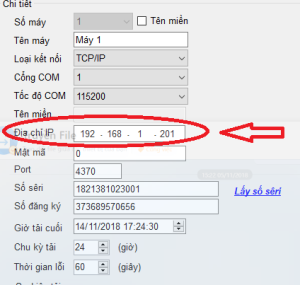
kết nối máy chấm công Wise Eye
Sau khi cài đặt phần mềm, bước đầu tiên là kết nối máy chấm công với phần mềm Wise Eye ON39 để quản lý dữ liệu chấm công của nhân viên.
Thực hiện theo các bước sau:
Vào mục:
Máy chấm công → Khai báo máy chấm công → Thêm mới
Sau đó nhập các thông tin sau:
Tên máy: Ví dụ: Máy 1
Số máy (Machine Number): 1
Loại kết nối: TCP/IP
IP Address: Địa chỉ IP của máy chấm công
Port: 4370 (cổng mặc định của hầu hết các máy chấm công)
Serial: Số seri phía sau máy chấm công
Sau khi nhập đầy đủ thông tin, bấm Lưu.
Tiếp theo chọn Kiểm tra kết nối để kiểm tra xem phần mềm đã kết nối với máy chấm công hay chưa. Nếu kết nối thành công, hệ thống sẽ hiển thị trạng thái kết nối.
Bước 2: Tải dữ liệu nhân viên từ máy chấm công
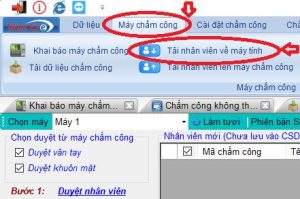
Hình ảnh tải nhân viên về máy tính
Sau khi kết nối thành công, bạn cần tải dữ liệu nhân viên từ máy chấm công về phần mềm Wise Eye ON39 để quản lý.
Thực hiện như sau:
Vào mục:
Máy chấm công → Tải dữ liệu nhân viên
Phần mềm sẽ tự động tải các thông tin như:
ID nhân viên
Tên nhân viên
Dữ liệu vân tay hoặc thẻ từ
Sau khi tải xong, bạn có thể chỉnh sửa thông tin nhân viên cho dễ quản lý.
Ví dụ:
Sửa tên nhân viên
Sửa mã nhân viên
Phân loại phòng ban
Chỉ cần kích vào ID nhân viên để chỉnh sửa thông tin trực tiếp trên phần mềm.
Bước 3: Khai báo phòng ban và nhân viên
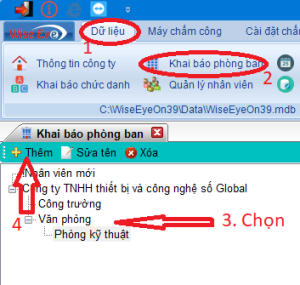
Hình ảnh khai báo phòng ban nhân viên
Để quản lý dữ liệu chấm công hiệu quả, bạn nên khai báo phòng ban và nhân viên trong phần mềm Wise Eye ON39.
Thực hiện như sau:
Vào mục:
Danh mục → Phòng ban
Tại đây bạn có thể tạo các phòng ban như:
Công ty
Phòng kế toán
Phòng kỹ thuật
Phòng nhân sự
Bộ phận bảo vệ
Sau khi tạo phòng ban, tiếp tục vào:
Danh mục → Nhân viên
Nhập các thông tin:
Mã nhân viên
Tên nhân viên
Phòng ban
Việc phân chia phòng ban giúp bạn dễ dàng xem báo cáo chấm công theo từng bộ phận trong công ty.
Bước 4: Khai báo ca làm việc
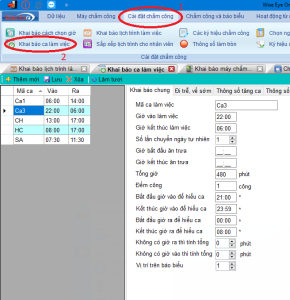
Khai báo ca làm việc
Sau khi khai báo nhân viên, bước tiếp theo là thiết lập ca làm việc cho nhân viên.
Vào mục:
Cài đặt chấm công → Khai báo ca làm việc
Ví dụ ca hành chính:
Giờ vào: 08:00
Nghỉ trưa: 12:00 – 13:00
Giờ ra: 17:00
Sau khi nhập đầy đủ thông tin, bấm Lưu ca để hoàn tất.
Ngoài ra, doanh nghiệp có thể tạo nhiều ca làm việc khác như:
Ca sáng
Ca chiều
Ca đêm
Ca xoay
Điều này giúp quản lý chấm công linh hoạt hơn cho từng loại hình doanh nghiệp.
Bước 5: Tạo lịch làm việc cho nhân viên
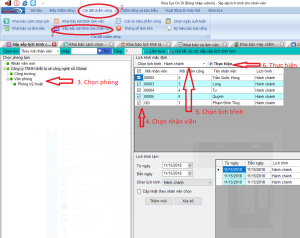
Sau khi tạo ca làm việc, bạn cần gán lịch làm việc cho nhân viên.
Vào mục:
Cài đặt chấm công → Khai báo lịch trình
Ví dụ:
Lịch hành chính (Thứ 2 – Thứ 7) và gán ca hành chính đã tạo trước đó.
Sau đó tiếp tục vào:
Sắp xếp lịch trình cho nhân viên
Thực hiện:
Chọn nhân viên
Chọn lịch trình làm việc
Sau khi hoàn tất, nhân viên sẽ được áp dụng lịch làm việc tương ứng.
Bước 6: Lấy dữ liệu chấm công từ máy
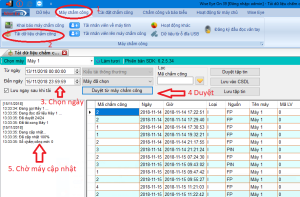
duyệt dữ liệu chấm công
Sau khi nhân viên thực hiện chấm công trên máy, bạn cần tải dữ liệu chấm công từ máy về phần mềm.
Thực hiện như sau:
Vào mục:
Máy chấm công → Tải dữ liệu chấm công
Chọn:
Từ ngày
Đến ngày
Sau đó bấm Duyệt từ máy chấm công.
Phần mềm sẽ bắt đầu tải dữ liệu chấm công về máy tính. Khi thanh tiến trình đạt 100%, quá trình tải dữ liệu đã hoàn tất.
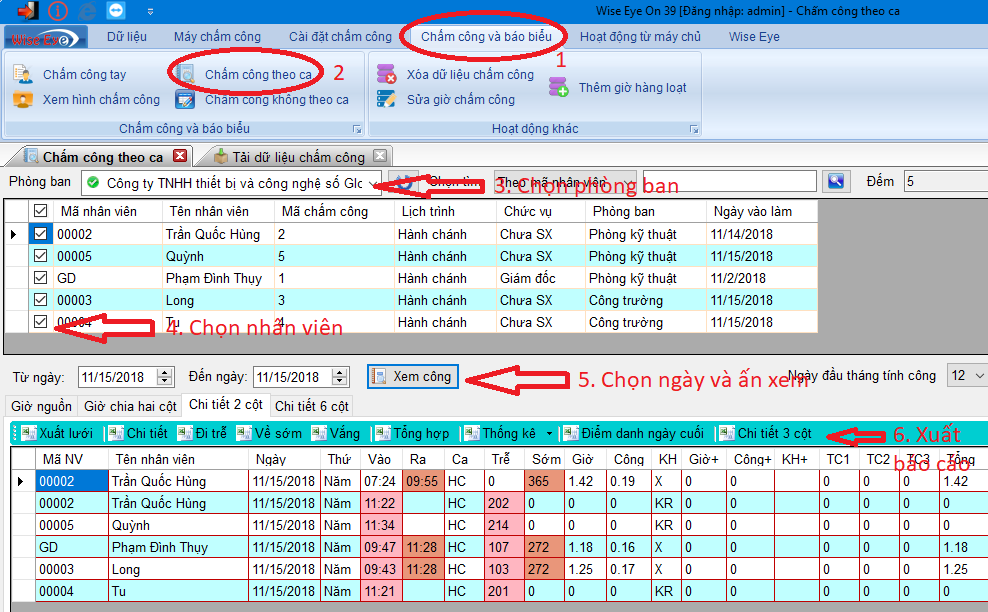
Bước 7: Xem và xuất bảng chấm công
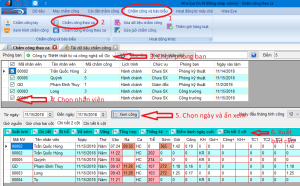
xuất bảng chấm công Wise Eye ON39
Sau khi dữ liệu được tải về, bạn có thể xem bảng chấm công của nhân viên.
Vào mục:
Chấm công và báo biểu → Chấm công theo ca
Sau đó chọn:
Phòng ban
Nhân viên
Thời gian
Tiếp theo bấm Xem công.
Phần mềm sẽ hiển thị bảng chấm công chi tiết của từng nhân viên.
Ngoài ra bạn có thể xuất dữ liệu ra Excel để:
Lưu trữ dữ liệu chấm công
Tính lương cho nhân viên
Báo cáo cho bộ phận kế toán
Các lỗi thường gặp khi sử dụng Wise Eye ON39
Trong quá trình sử dụng phần mềm Wise Eye ON39, người dùng có thể gặp một số lỗi phổ biến như:
Không kết nối được máy chấm công
Không tải được dữ liệu chấm công
Sai địa chỉ IP máy chấm công
Lỗi đồng bộ dữ liệu giữa máy chấm công và phần mềm
Khi gặp các lỗi này, bạn nên kiểm tra:
Kết nối mạng giữa máy chấm công và máy tính
Địa chỉ IP của máy chấm công
Cổng kết nối (thường là Port 4370)
Cấu hình kết nối trong phần mềm Wise Eye ON39
Nếu vẫn không khắc phục được, bạn nên liên hệ bộ phận kỹ thuật để được hỗ trợ nhanh chóng.
Kết luận
Wise Eye ON39 là phần mềm quản lý chấm công hiệu quả, giúp doanh nghiệp dễ dàng kết nối máy chấm công, quản lý nhân viên và xuất bảng chấm công chính xác.
Với các bước cài đặt và sử dụng Wise Eye ON39 được hướng dẫn chi tiết trong bài viết trên, bạn có thể nhanh chóng thiết lập hệ thống chấm công và quản lý dữ liệu nhân sự một cách chuyên nghiệp.
Hy vọng bài viết này sẽ giúp bạn cài đặt và sử dụng phần mềm Wise Eye ON39 dễ dàng hơn.
Nếu bạn cần:
Cài đặt phần mềm Wise Eye ON39
Lắp đặt máy chấm công
Sửa lỗi phần mềm chấm công
Hãy liên hệ ngay để được hỗ trợ nhanh nhất.
Hotline / Zalo hỗ trợ:
0368 281 618 – 0889247616
Chúng tôi luôn sẵn sàng tư vấn và hỗ trợ kỹ thuật trong quá trình sử dụng máy chấm công và phần mềm quản lý chấm công.